AVANT DE COMMENCER
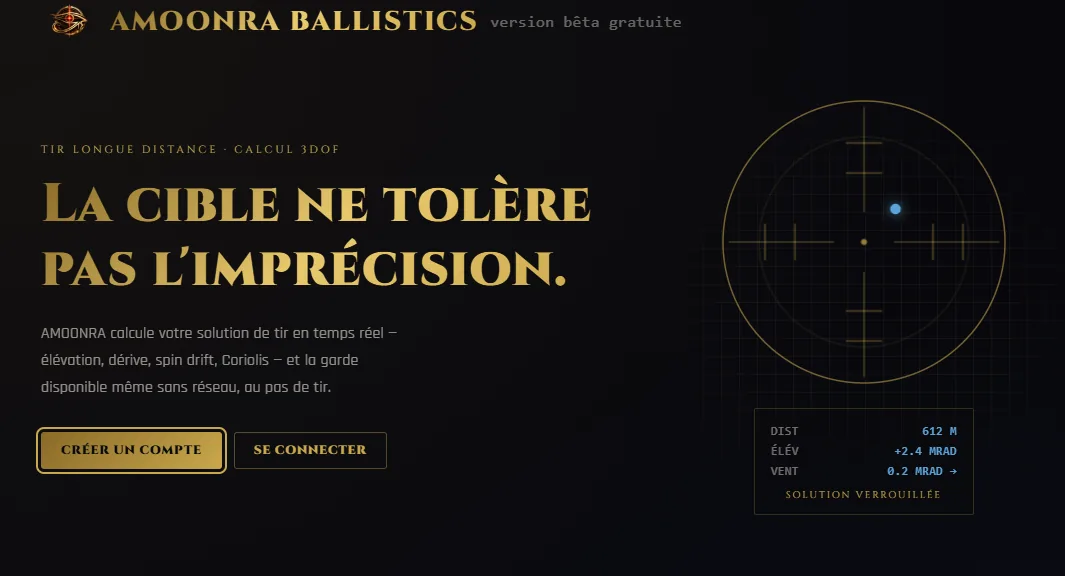
AMOONRA Ballistics s'utilise de deux façons. Depuis un ordinateur, dans votre navigateur, à l'adresse amoonra.fr. Et depuis un smartphone ou une tablette, où l'application s'installe directement sur l'écran d'accueil.
Il n'y a rien à télécharger sur le Play Store ni sur l'App Store : l'installation se fait depuis le navigateur, en trois minutes. Une fois installée, l'application fonctionne sans réseau et empêche la mise en veille de l'écran au pas de tir — ce que la version navigateur ne fait pas.
| Ce qu'il vous faut | Détail |
|---|---|
| Un téléphone ou une tablette | Android (Chrome) ou iPhone / iPad (Safari) |
| Une connexion internet | Pour l'inscription et la première ouverture |
| Une adresse email | Elle sert d'identifiant de connexion |
| 5 minutes | Inscription, installation, première prise en main |
Important — Bluetooth
La connexion Bluetooth aux stations météo (AMOONRA, Kestrel) et aux chronographes (Garmin Xero) repose sur le Bluetooth Web, disponible uniquement sur Chrome sous Android. Sur iPhone, toutes les autres fonctions restent utilisables, mais la météo et la vitesse initiale devront être saisies à la main.
CRÉER VOTRE COMPTE
Ouvrez amoonra.fr et appuyez sur CRÉER UN COMPTE. Sur téléphone, utilisez Chrome sous Android et Safari sur iPhone.
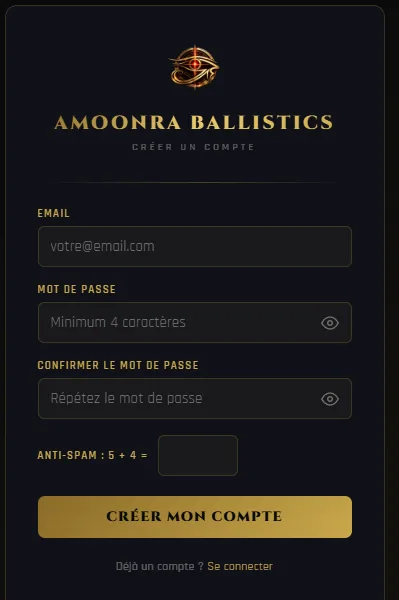
- 1Saisissez votre adresse email. C'est elle qui vous servira d'identifiant à chaque connexion.
- 2Choisissez un mot de passe (4 caractères minimum), puis répétez-le dans le champ suivant. L'icône en forme d'œil permet de vérifier ce que vous tapez.
- 3Répondez à la petite addition anti-spam affichée sous les champs (dans l'exemple ci-dessus : 5 + 4 = 9).
- 4Appuyez sur CRÉER MON COMPTE. Un email de bienvenue vous est envoyé et vous êtes connecté immédiatement.
Bon à savoir
L'inscription est libre et gratuite pendant toute la phase bêta : aucun code d'invitation n'est demandé. Si l'email de bienvenue n'arrive pas, regardez dans les indésirables — cela n'empêche en rien l'utilisation du compte, qui est déjà actif.
SE CONNECTER
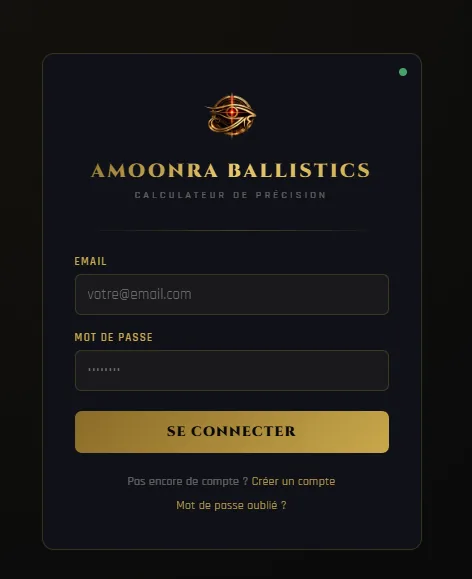
Si vous venez de créer votre compte, vous êtes déjà connecté : passez directement à l'étape suivante. Sinon, saisissez votre email et votre mot de passe, puis appuyez sur SE CONNECTER.
Mot de passe oublié
Le lien Mot de passe oublié, sous le bouton de connexion, vous envoie par email un mot de passe provisoire. Vous pourrez ensuite le changer à tout moment dans Mon compte.
Restez connecté. La connexion est mémorisée sur l'appareil : vous n'aurez pas à ressaisir votre mot de passe à chaque ouverture, y compris hors ligne au stand de tir.
INSTALLER L'APPLICATION — ANDROID
Une fois connecté, ouvrez le menu des trois traits, en haut à gauche de l'écran, et appuyez sur TÉLÉCHARGER L'APP. Vous pouvez aussi vous rendre directement sur amoonra.fr/install.
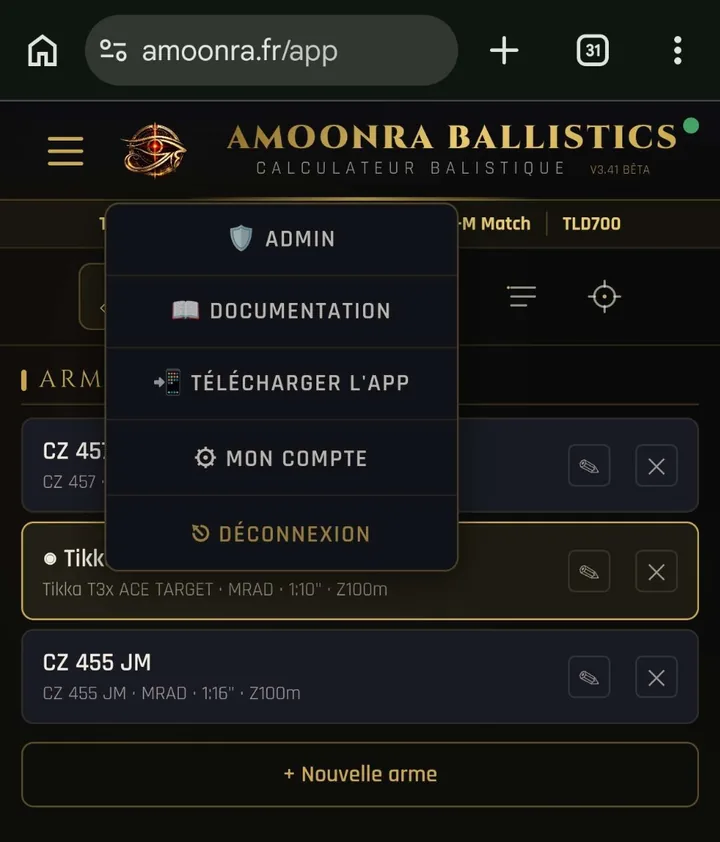
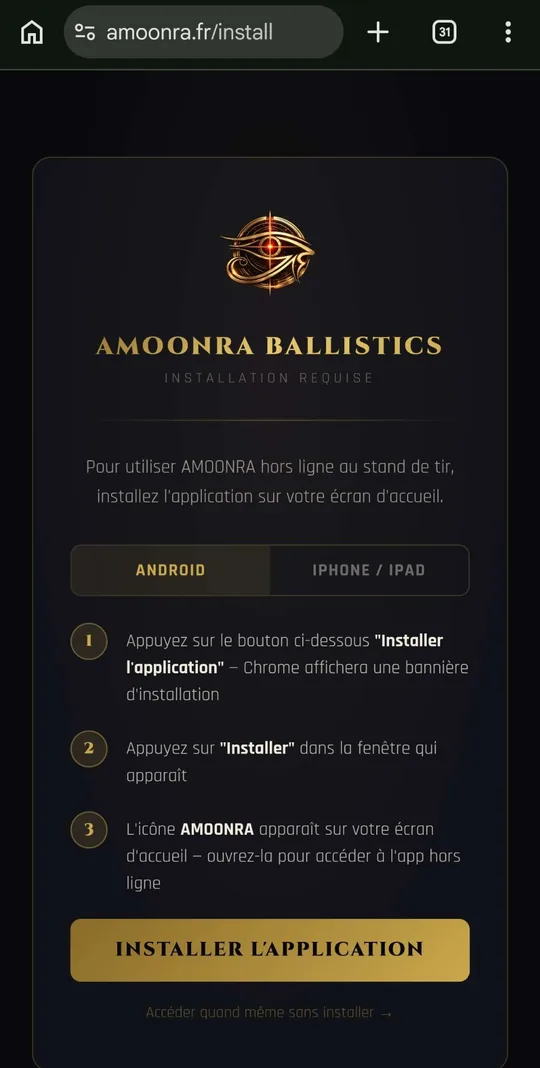
- 1Dans le menu, appuyez sur TÉLÉCHARGER L'APP.
- 2Choisissez l'onglet correspondant à votre appareil : ANDROID ou IPHONE / IPAD.
- 3Appuyez sur le bouton doré INSTALLER L'APPLICATION.
L'entrée « Admin » du menu
Sur la capture ci-dessus, la ligne Admin n'apparaît que pour le compte administrateur. Votre menu affiche Documentation, Télécharger l'app, Mon compte et Déconnexion.
VALIDER L'INSTALLATION
Chrome affiche une fenêtre de confirmation. Validez, patientez quelques secondes, et l'icône vient se poser sur votre écran d'accueil.
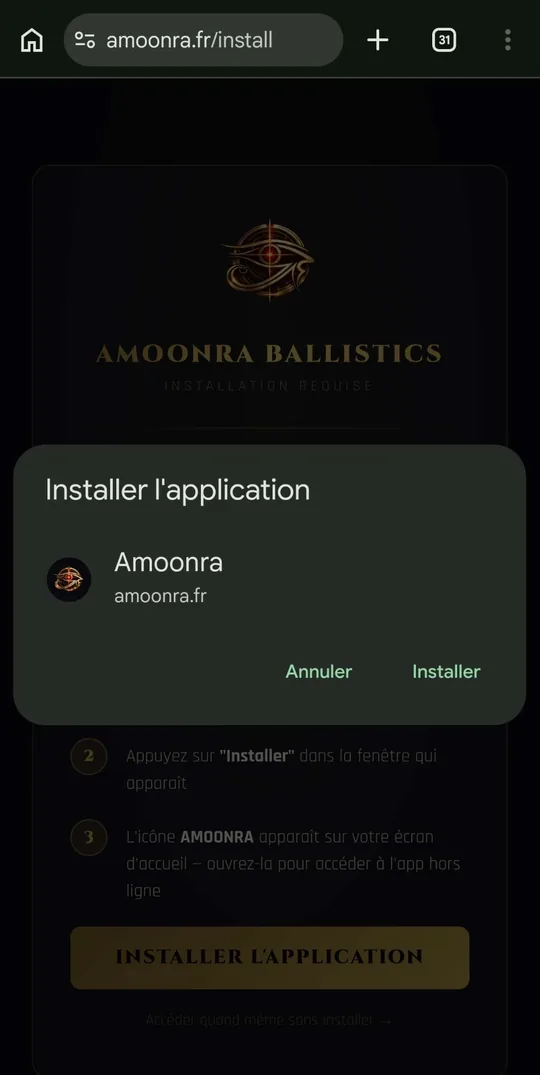
- 4Appuyez sur Installer dans la fenêtre qui apparaît.
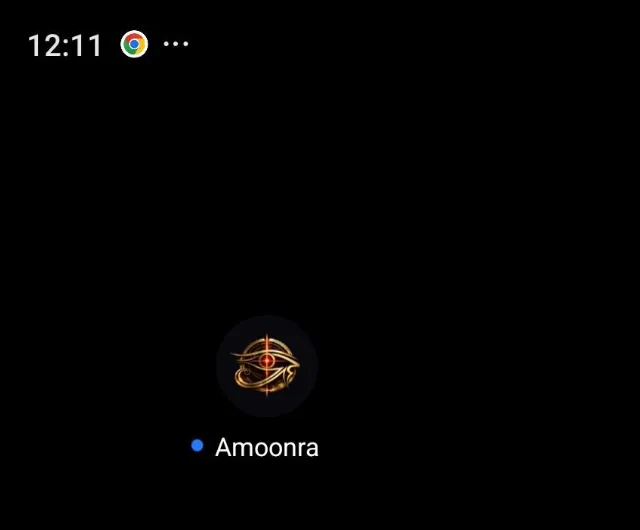
- 5Attendez la notification d'installation. Pendant ce temps, vous êtes redirigé vers l'application dans le navigateur : c'est normal.
- 6L'icône Amoonra est maintenant sur votre écran d'accueil.
Lancez toujours l'application par son icône
C'est le point important de ce guide. Ouverte par l'icône, l'application empêche votre téléphone ou votre tablette de passer en veille pendant que vous l'utilisez au pas de tir, et elle fonctionne sans réseau. Ouverte depuis le navigateur, l'appareil se met en veille tout seul, comme sur n'importe quel site.
Si le bouton doré ne s'affiche pas
Chrome ne propose pas toujours l'installation automatique. La page bascule alors sur la méthode manuelle : appuyez sur les trois points en haut à droite de Chrome, choisissez Ajouter à l'écran d'accueil (ou Installer l'application), puis confirmez par Ajouter.
INSTALLER L'APPLICATION — IPHONE / IPAD
Sur iPhone et iPad, l'installation passe obligatoirement par Safari : Chrome sur iOS ne sait pas installer d'application sur l'écran d'accueil. Ouvrez donc amoonra.fr dans Safari, connectez-vous, puis allez dans le menu des trois traits et appuyez sur TÉLÉCHARGER L'APP, onglet IPHONE / IPAD.
- 1Appuyez sur le bouton Partager de Safari, en bas de l'écran (le carré surmonté d'une flèche).
- 2Faites défiler la liste et appuyez sur Sur l'écran d'accueil.
- 3Appuyez sur Ajouter, en haut à droite.
- 4Ouvrez l'icône Amoonra depuis votre écran d'accueil : l'application démarre en plein écran.
À retenir sur iPhone
Là aussi, lancez l'application par l'icône de l'écran d'accueil et non depuis Safari. Rappel : le Bluetooth (station météo, chronographe) n'est pas disponible sur iOS.
PREMIÈRE OUVERTURE
Ouvrez l'application depuis son icône. Vous arrivez sur le tableau de bord, organisé en onglets : Armes, Munitions, Distances, Météo, Chronographe, Tir, Rechargement et Sessions. Vous passez de l'un à l'autre en appuyant sur l'onglet ou en balayant l'écran vers la gauche ou la droite.
Toute la documentation d'utilisation est dans l'application, dans le menu des trois traits, entrée Documentation : elle détaille chaque onglet, le fonctionnement du moteur balistique et la lecture des corrections.
HORS LIGNE ET MISES À JOUR
Vérifiez le hors-ligne avant de partir. Chez vous, une fois l'application installée et vos fiches créées, activez le mode avion et ouvrez l'application : elle doit démarrer normalement et continuer à calculer. C'est la garantie que tout est en place pour le pas de tir.
Les modifications faites hors ligne (nouvelle munition, nouvelle distance, session de tir) sont mises en file d'attente et envoyées automatiquement dès que le réseau revient. Vous n'avez rien à faire.
Mises à jour
L'application se met à jour toute seule. Quand une nouvelle version est disponible, un bandeau apparaît en haut de l'écran : appuyez dessus pour l'appliquer, ou fermez puis rouvrez l'application. Le numéro de version s'affiche en haut du tableau de bord, à côté du titre.
EN CAS DE PROBLÈME
| Symptôme | Que faire |
|---|---|
| Le bouton d'installation n'apparaît pas | Méthode manuelle : les trois points en haut à droite de Chrome, puis Ajouter à l'écran d'accueil. Sur iPhone, vérifiez que vous êtes bien dans Safari. |
| L'écran se met en veille pendant le tir | Vous utilisez la version navigateur. Fermez-la et ouvrez l'application par son icône sur l'écran d'accueil. |
| Rien ne fonctionne hors ligne | Ouvrez l'application au moins une fois avec du réseau après l'installation : c'est ce premier lancement qui met les données en cache. |
| La station météo ou le chronographe ne se connecte pas | Le Bluetooth Web exige Chrome sous Android. Vérifiez que le Bluetooth et la localisation du téléphone sont activés, et que l'appareil est allumé et à portée. |
| Mot de passe oublié | Lien Mot de passe oublié sur l'écran de connexion : un mot de passe provisoire est envoyé par email. |
| L'application semble figée sur une ancienne version | Fermez-la complètement puis rouvrez-la. En dernier recours, désinstallez l'icône et réinstallez depuis amoonra.fr/install : vos données sont sur le serveur, elles ne sont pas perdues. |
Une question, un bug, une idée
Utilisez le formulaire de contact. L'application est en bêta : vos retours orientent directement les développements à venir.